상품 추적코드 등록 및 확인 방법
💡
추적코드란?
고객이 어떤 유입 경로(채널)를 통해 쇼핑몰에 방문하여 구매가 이루어졌는지를 분석하기 위해 URL에 추가하는 식별 코드입니다.
각 채널별로 서로 다른 추적코드를 설정하면, 광고·배너·제휴몰·SNS 등 유입 경로에 따른 구매 성과를 구분하여 확인할 수 있습니다.
1. 채널 추적코드 생성
채널 추적코드는 1단계 채널 등록 또는 3단계 채널 세분화 등록 방식으로 설정 가능합니다.
🧶
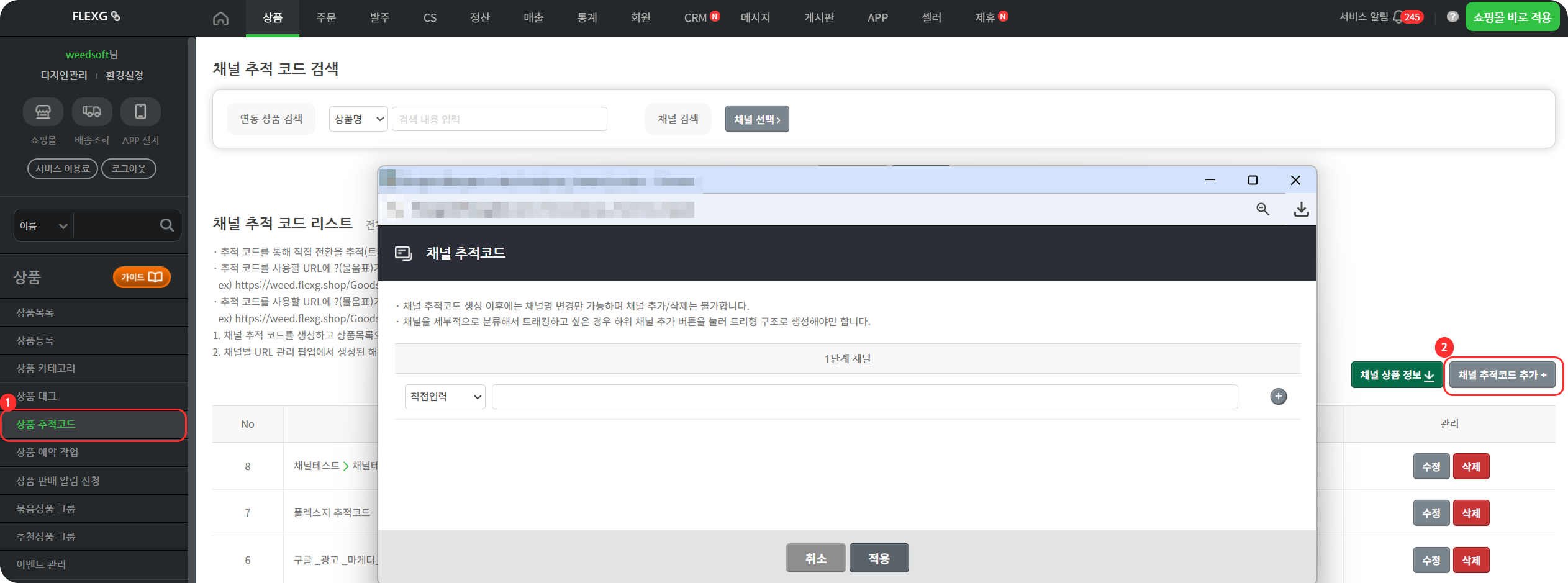
어디에 있나요? 관리자 화면 > 상품 > 상춤 추적코드 > 채널 추적코드 추가+
🚨
반드시 주의해 주세요! 추적코드는 단일 단계 또는 세분화된 단계 구조로 생성한 이후, 채널명만 수정이 가능합니다.
채널 구조의 변경(단계 추가·수정)이나 부분 삭제는 지원되지 않으므로 생성 전 채널 구조를 충분히 검토한 후 등록해 주시기 바랍니다.
- 1단계 채널 등록 (기본 구조)
채널을 세분화하지 않고 1단계로 등록하여 관리할 수 있습니다.
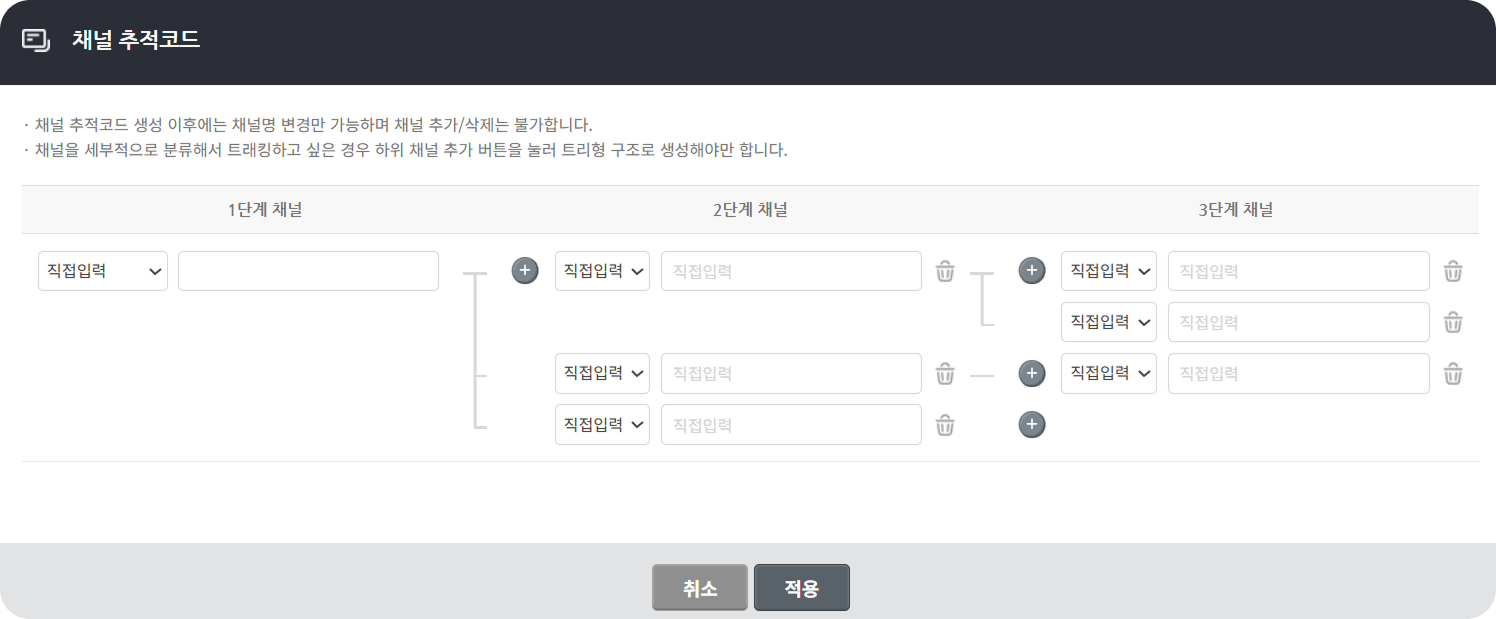
- 3단계 채널 세분화 등록 (트리 구조)
1단계 → 2단계 → 3단계의 트리(Tree) 구조로 채널을 세분화하여 등록할 수 있습니다.
상위 채널부터 하위 채널까지 단계별 구성이 가능하여, 보다 정교한 채널별 매출 분석이 가능합니다.
2. 상품에 채널 추적코드 등록
생성한 채널 추적코드는 상품 URL에 적용해야 정상적으로 전환 추적이 가능합니다.
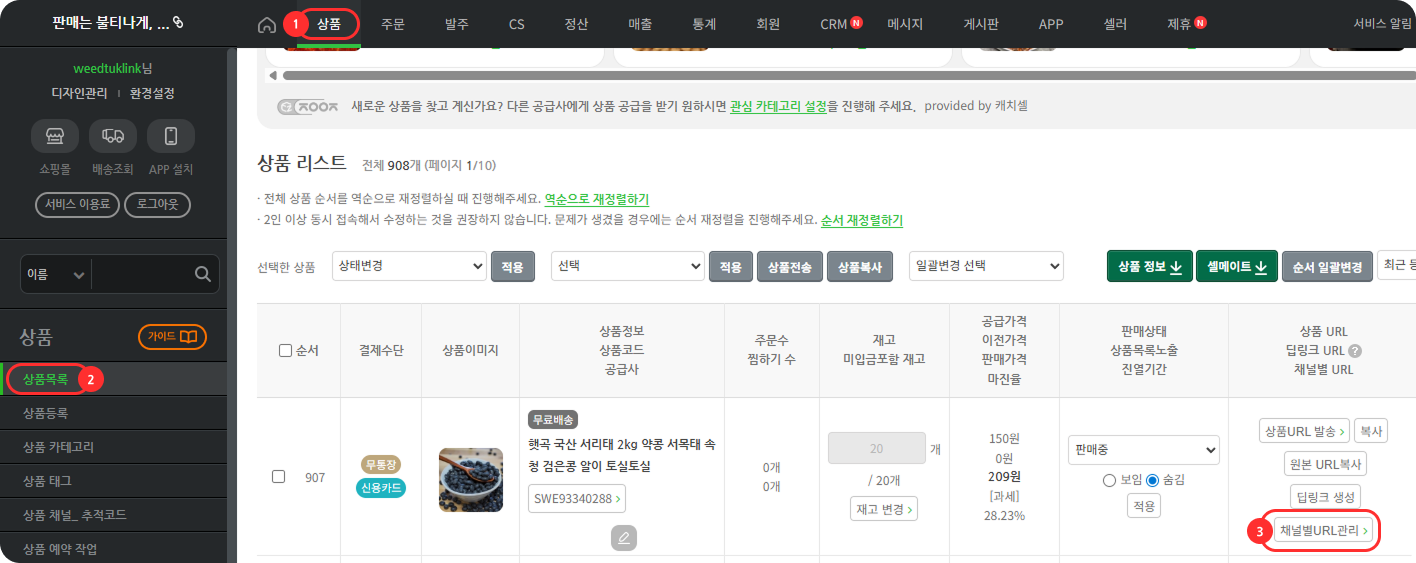
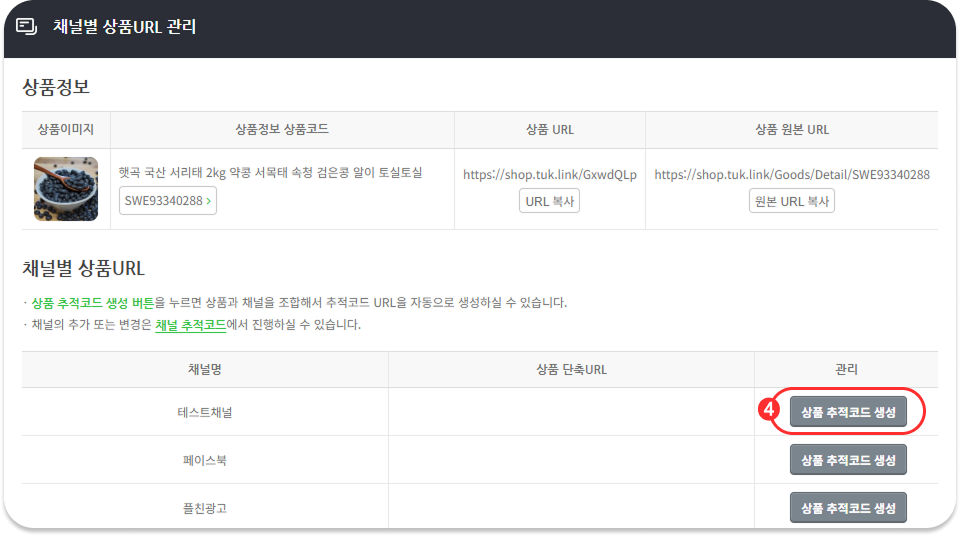
상품리스트의 채널 URL 관리 기능을 통해 추적코드가 적용된 URL을 생성하여 관리할 수 있으며,
필요 시 기본 상품 URL에 추적코드를 직접 추가하여 사용할 수도 있습니다.
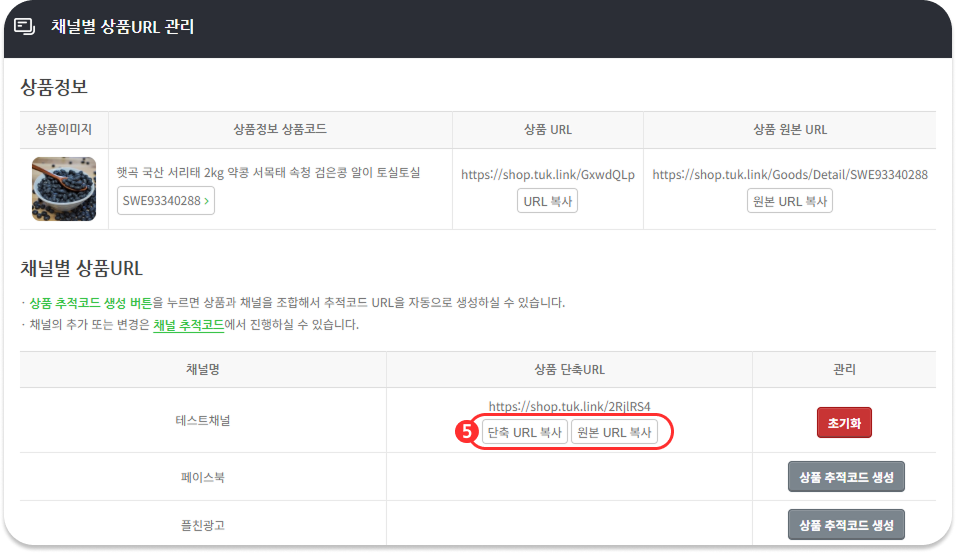
- 상품에 채널 URL 생성하여 적용
🧶
어디에 있나요? 상품 > 상품목록 > 채널별 URL관리 > 적용할 채널 '상품 추적코드 생성' 클릭> URL 복사하여 사용
- 상품 URL에 추적코드 수기 추가
기본 상품 URL 뒤에 생성한 추적코드를 직접 추가하여 사용합니다.
- 상품 URL 상 ? (물음표)가 있을 경우 : URL 끝에 &ch_idx=추적코드 추가 입력
- 상품 URL 상 ? (물음표)가 없을 경우 : URL 끝에 ?ch_idx=추적코드 추가 입력
채널 추적코드 적용 상품 확인
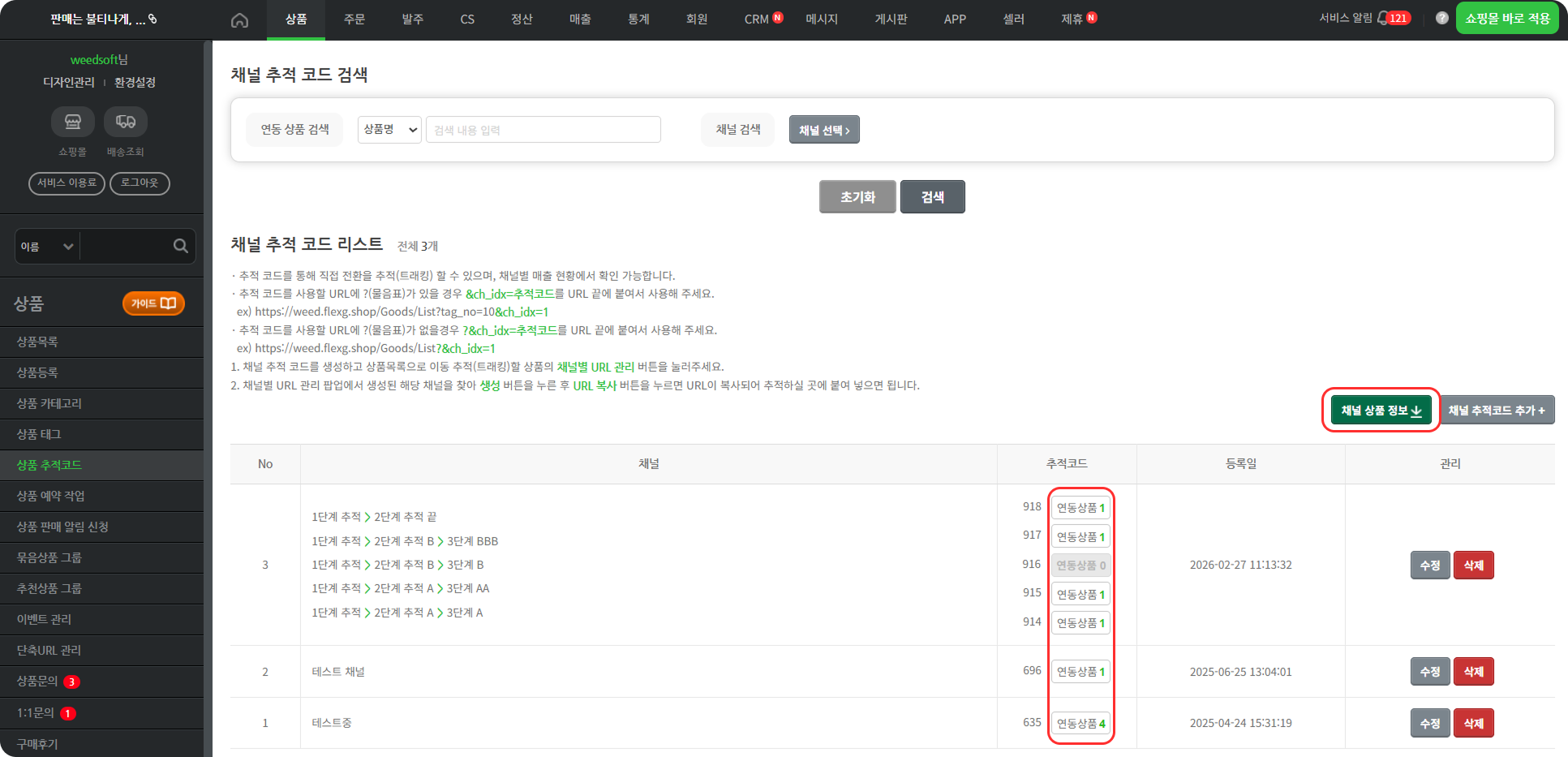
📌 상품리스트에서 [상품 추적코드 생성] 버튼을 통해 추적코드가 삽입된 상품 URL을 생성한 경우 채널 추적코드 리스트에서 [연동상품] 클릭 시 해당 코드에 연결된 상품을 확인할 수 있습니다.
또한, 해당 추적코드가 적용된 전체 상품 목록은 [채널 상품 정보↓]를 통해 엑셀 파일로 다운로드하여 관리할 수 있습니다.
채널 추적코드 주문 식별 방법
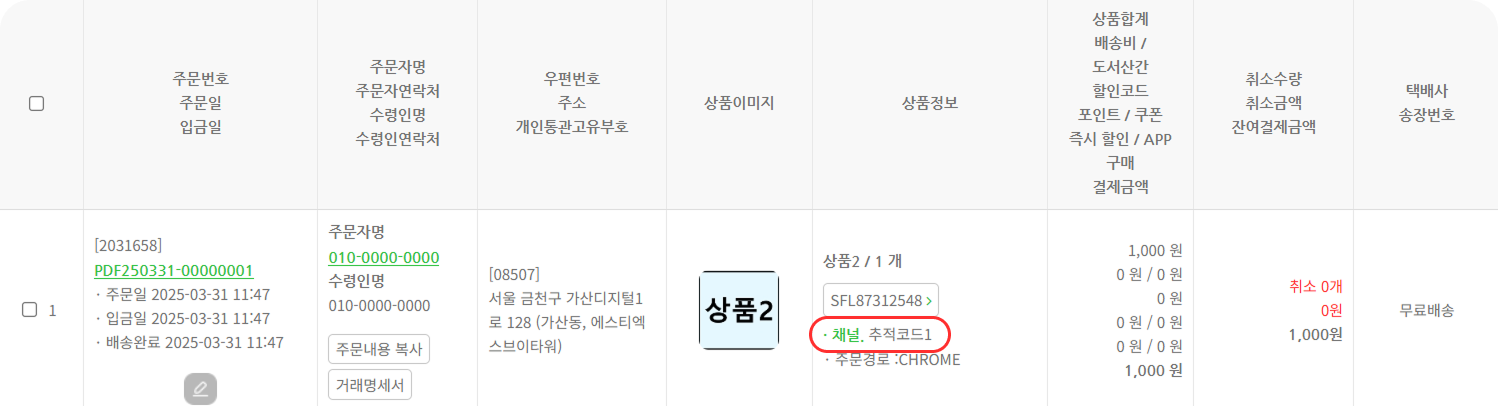
📌 채널 URL을 통해 주문이 발생한 경우 주문리스트 내 해당 주문 건 상품 정보에 · 채널. 채널명 형태로 표기됩니다. 이를 통해 주문 건별 유입 채널을 직관적으로 확인할 수 있습니다.
(주문 예시 이미지)
채널별 매출 현황 확인
📌 채널 추적코드를 통해 채널별 매출 현황을 확인할 수 있으며 각 메뉴를 통해 채널별 성과를 다각도로 분석할 수 있습니다.
단, 매출은 주문 상태가 입금완료인 경우에만 집계됩니다.
- 채널별 매출 확인 : 매출 > 채널별 매출
- 상품별 유입 분석 : 통계 > 상품 분석 통계
- 채널별 회원가입 현황 : 회원 > 채널별 회원가입 현황
- 채널별 APP 설치 현황 : APP > APP 설치 현황